Domain window-cleaning.de kaufen?
Wir ziehen mit dem Projekt
window-cleaning.de um.
Sind Sie am Kauf der Domain
window-cleaning.de interessiert?
domain@kv-gmbh.de · 0541-91531010
Domain window-cleaning.de kaufen?
Welcher USB Stick?
Welcher USB Stick? Möchtest du einen USB Stick mit hoher Speicherkapazität für große Dateien oder lieber einen kleinen und kompakten USB Stick für unterwegs? Soll der USB Stick USB 2.0, USB 3.0 oder sogar USB 3.1 unterstützen? Welche Marke bevorzugst du für deine USB Sticks? Hast du spezielle Anforderungen wie Verschlüsselung oder Wasserdichtigkeit für deinen USB Stick? Lass mich wissen, welche Kriterien dir wichtig sind, damit ich dir den passenden USB Stick empfehlen kann. **
Wie USB Stick entfernen?
Um einen USB-Stick sicher zu entfernen, sollte man zuerst sicherstellen, dass alle Dateien auf dem Stick geschlossen sind und keine Programme darauf zugreifen. Anschließend kann man auf das Symbol für den USB-Stick in der Taskleiste klicken und die Option "Hardware sicher entfernen" auswählen. Alternativ kann man den USB-Stick auch über den Datei-Explorer auswerfen, indem man mit der rechten Maustaste auf das Laufwerk klickt und "Auswerfen" wählt. Es ist wichtig, den USB-Stick nicht einfach herauszuziehen, da dies zu Datenverlust oder Beschädigung des Sticks führen kann. Es ist ratsam, den Stick erst zu entfernen, wenn man die Bestätigung erhält, dass er sicher entfernt werden kann. **
Ähnliche Suchbegriffe für Emtec-D280-Dual-USB-Stick
Top-Angebote
Produkte zum Begriff Emtec-D280-Dual-USB-Stick:
-
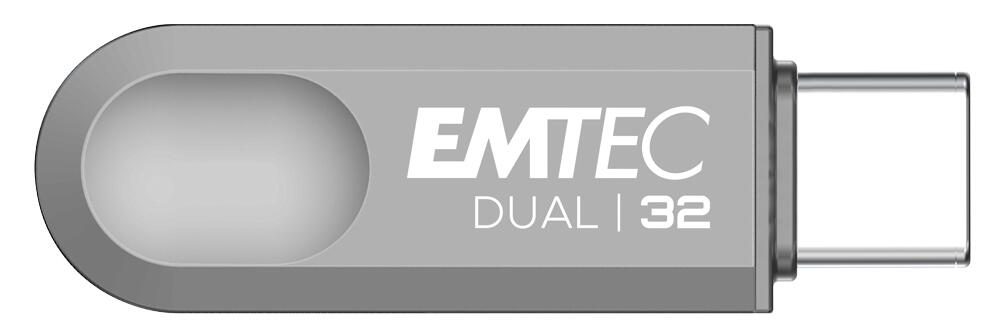
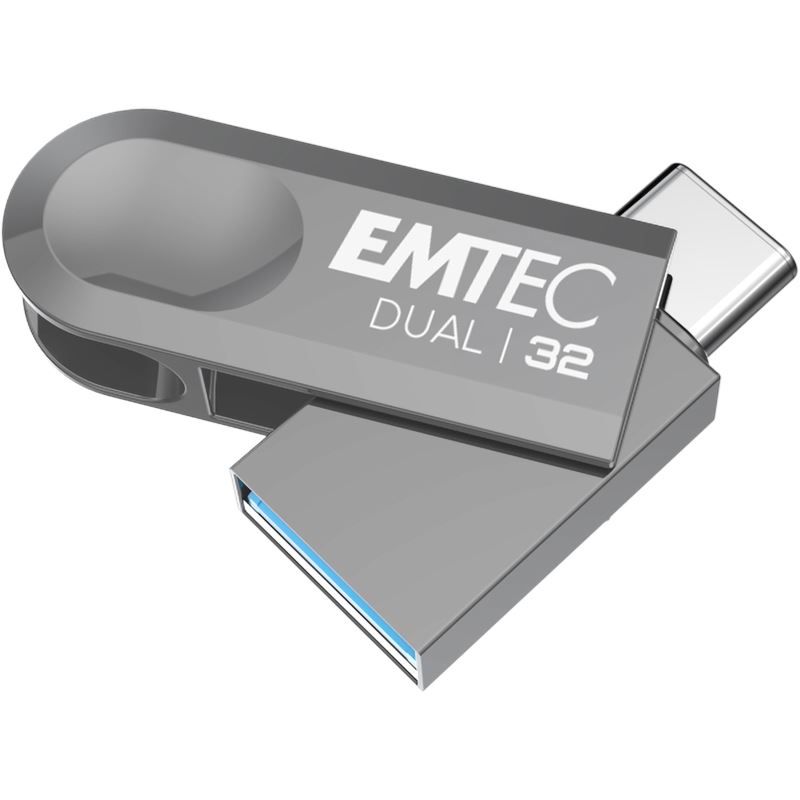
Emtec D280 Dual USB-Stick 32 GB USB Type-A / USB Type-C 3.2 Gen 1 (3.1 Gen 1) SilberMit dem D280 Dual USB-A USB-C Drive können Sie alle Ihre Dateien einfach von einem Gerät auf ein anderes übertragen. Entscheiden Sie sich für Komfort. Auf einen Blick Kapazität32 GB GeräteschnittstelleUSB Type-A / USB Type-C USB-Version3.2 Gen 1 (3.1 Gen 1) FormfaktorDrehring LieferumfangMenge pro Packung: 1 Stück(e) Alle technischen Daten anzeigen (11 Angaben) LeistungenKapazität32 GBGeräteschnittstelleUSB Type-A / USB Type-CUSB-Version3.2 Gen 1 (3.1 Gen 1)Kompatible BetriebssystemeWindows 10/11, MacOS 11+, Linux 2.6x+ DesignFormfaktorDrehringProduktfarbeSilberGehäusematerialKunststoffSchlüsselanhängerJa Gewicht und AbmessungenBreite14 mmTiefe40,3 mm LieferumfangMenge pro Packung1 Stück(e) Technische Daten laut Hersteller, bereitgestellt über Icecat. Änderungen und Irrtümer vorbehalten.11,94 €*Versand: 5,95 €Sichere Weiterleitung zum Anbieter
-
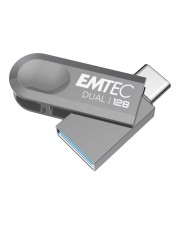
EMTEC USB3.2 Type-C Dual D280 128 GB USB 3.0 (ECMMD128GD283)Produktbeschreibung: EMTEC Dual D280 - USB-Flash-Laufwerk - 128 GB, Produkttyp: USB-Flash-Laufwerk, Interfacetyp: USB 3.2 Gen 1 / USB-C, Speicherkapazität: 128 GB, Erforderliches Betriebssystem: Android, Apple iOS, Apple macOS 11 oder später, Microsoft Windows 10 oder neuer34,99 €*Versand: 0,00 €Sichere Weiterleitung zum Anbieter

-
Wie USB Stick auswerfen?
Um einen USB-Stick sicher auszuwerfen, sollten Sie zunächst sicherstellen, dass alle Dateien auf dem Stick geschlossen sind und keine Programme darauf zugreifen. Klicken Sie dann auf das Symbol für den USB-Stick in der Taskleiste (normalerweise ein grünes Häkchen oder ein USB-Symbol) und wählen Sie die Option "Auswerfen" oder "Sicher entfernen". Warten Sie, bis der Computer bestätigt, dass der USB-Stick sicher entfernt werden kann, bevor Sie ihn physisch aus dem USB-Port ziehen. Auf diese Weise vermeiden Sie Datenverlust oder Beschädigung des USB-Sticks. **
-
Was ist der Unterschied zwischen einem USB-Stick und einem programmierbaren USB-Stick?
Ein USB-Stick ist ein Speichergerät, das verwendet wird, um Daten zu speichern und zu übertragen. Ein programmierbarer USB-Stick hingegen ermöglicht es dem Benutzer, spezielle Software oder Anwendungen auf dem Stick zu installieren und auszuführen. Dies ermöglicht zusätzliche Funktionen und Anpassungsmöglichkeiten, die über die reine Datenspeicherung hinausgehen. **
-
Ist mein USB Stick bootfähig?
Um herauszufinden, ob dein USB Stick bootfähig ist, musst du zunächst prüfen, ob er als bootfähiges Laufwerk formatiert wurde. Dies kann in den Einstellungen deines Computers überprüft werden. Zudem sollte der USB Stick über das richtige Betriebssystem verfügen, um als bootfähiges Medium erkannt zu werden. Es ist auch wichtig sicherzustellen, dass die Bootreihenfolge im BIOS richtig konfiguriert ist, damit der Computer von dem USB Stick starten kann. Falls du unsicher bist, ob dein USB Stick bootfähig ist, kannst du auch eine spezielle Software verwenden, um dies zu überprüfen. **
-
Wie USB Stick auswerfen Mac?
Um einen USB-Stick sicher auszuwerfen, klicken Sie auf das Symbol des USB-Sticks auf dem Desktop Ihres Macs. Anschließend wählen Sie die Option "Auswerfen" aus dem Dropdown-Menü. Alternativ können Sie auch den USB-Stick in den Papierkorb ziehen, um ihn auszuwerfen. Es ist wichtig, den USB-Stick sicher auszuwerfen, um Datenverlust oder Beschädigungen zu vermeiden. Stellen Sie sicher, dass alle Dateien geschlossen sind, die auf dem USB-Stick gespeichert sind, bevor Sie ihn auswerfen. **

Wie Schreibschutz USB Stick aufheben?
Um den Schreibschutz auf einem USB-Stick aufzuheben, gibt es mehrere Möglichkeiten. Zunächst solltest du überprüfen, ob der USB-Stick über einen physischen Schalter verfügt, mit dem der Schreibschutz aktiviert oder deaktiviert werden kann. Falls dies nicht der Fall ist, kannst du versuchen, den Schreibschutz über die Eigenschaften des USB-Sticks auf deinem Computer aufzuheben. Dazu musst du den USB-Stick in deinen Computer einstecken, mit der rechten Maustaste darauf klicken, dann auf "Eigenschaften" und schließlich auf "Schreibschutz entfernen" oder ähnliches klicken. Wenn diese Option nicht verfügbar ist, könnte es sein, dass der USB-Stick beschädigt ist und nicht mehr beschrieben werden kann. In diesem Fall müsstest du den USB-Stick möglicherweise ersetzen. **
Welche App für USB Stick?
Welche Art von App suchst du genau für deinen USB Stick? Möchtest du eine App, die es dir ermöglicht, Dateien zwischen deinem Computer und dem USB Stick zu synchronisieren? Oder suchst du nach einer App, die es dir erlaubt, Dateien direkt auf dem USB Stick zu bearbeiten? Es gibt verschiedene Apps wie z.B. File Manager Apps oder Backup Apps, die dir bei der Verwaltung deines USB Sticks helfen können. Hast du bereits eine bestimmte App im Sinn oder benötigst du Empfehlungen? **
Top-Angebote
Produkte zum Begriff Emtec-D280-Dual-USB-Stick:
-
Welcher USB Stick?
Welcher USB Stick? Möchtest du einen USB Stick mit hoher Speicherkapazität für große Dateien oder lieber einen kleinen und kompakten USB Stick für unterwegs? Soll der USB Stick USB 2.0, USB 3.0 oder sogar USB 3.1 unterstützen? Welche Marke bevorzugst du für deine USB Sticks? Hast du spezielle Anforderungen wie Verschlüsselung oder Wasserdichtigkeit für deinen USB Stick? Lass mich wissen, welche Kriterien dir wichtig sind, damit ich dir den passenden USB Stick empfehlen kann. **
-
Wie USB Stick entfernen?
Um einen USB-Stick sicher zu entfernen, sollte man zuerst sicherstellen, dass alle Dateien auf dem Stick geschlossen sind und keine Programme darauf zugreifen. Anschließend kann man auf das Symbol für den USB-Stick in der Taskleiste klicken und die Option "Hardware sicher entfernen" auswählen. Alternativ kann man den USB-Stick auch über den Datei-Explorer auswerfen, indem man mit der rechten Maustaste auf das Laufwerk klickt und "Auswerfen" wählt. Es ist wichtig, den USB-Stick nicht einfach herauszuziehen, da dies zu Datenverlust oder Beschädigung des Sticks führen kann. Es ist ratsam, den Stick erst zu entfernen, wenn man die Bestätigung erhält, dass er sicher entfernt werden kann. **
-
Wie USB Stick auswerfen?
Um einen USB-Stick sicher auszuwerfen, sollten Sie zunächst sicherstellen, dass alle Dateien auf dem Stick geschlossen sind und keine Programme darauf zugreifen. Klicken Sie dann auf das Symbol für den USB-Stick in der Taskleiste (normalerweise ein grünes Häkchen oder ein USB-Symbol) und wählen Sie die Option "Auswerfen" oder "Sicher entfernen". Warten Sie, bis der Computer bestätigt, dass der USB-Stick sicher entfernt werden kann, bevor Sie ihn physisch aus dem USB-Port ziehen. Auf diese Weise vermeiden Sie Datenverlust oder Beschädigung des USB-Sticks. **
-
Was ist der Unterschied zwischen einem USB-Stick und einem programmierbaren USB-Stick?
Ein USB-Stick ist ein Speichergerät, das verwendet wird, um Daten zu speichern und zu übertragen. Ein programmierbarer USB-Stick hingegen ermöglicht es dem Benutzer, spezielle Software oder Anwendungen auf dem Stick zu installieren und auszuführen. Dies ermöglicht zusätzliche Funktionen und Anpassungsmöglichkeiten, die über die reine Datenspeicherung hinausgehen. **
Ähnliche Suchbegriffe für Emtec-D280-Dual-USB-Stick
-
Emtec D280 Dual USB-Stick 32 GB USB Type-A / USB Type-C 3.2 Gen 1 (3.1 Gen 1) SilberMit dem D280 Dual USB-A USB-C Drive können Sie alle Ihre Dateien einfach von einem Gerät auf ein anderes übertragen. Entscheiden Sie sich für Komfort. Auf einen Blick Kapazität32 GB GeräteschnittstelleUSB Type-A / USB Type-C USB-Version3.2 Gen 1 (3.1 Gen 1) FormfaktorDrehring LieferumfangMenge pro Packung: 1 Stück(e) Alle technischen Daten anzeigen (11 Angaben) LeistungenKapazität32 GBGeräteschnittstelleUSB Type-A / USB Type-CUSB-Version3.2 Gen 1 (3.1 Gen 1)Kompatible BetriebssystemeWindows 10/11, MacOS 11+, Linux 2.6x+ DesignFormfaktorDrehringProduktfarbeSilberGehäusematerialKunststoffSchlüsselanhängerJa Gewicht und AbmessungenBreite14 mmTiefe40,3 mm LieferumfangMenge pro Packung1 Stück(e) Technische Daten laut Hersteller, bereitgestellt über Icecat. Änderungen und Irrtümer vorbehalten.11,94 €*Versand: 5,95 €Sichere Weiterleitung zum Anbieter
-
EMTEC USB3.2 Type-C Dual D280 128 GB USB 3.0 (ECMMD128GD283)Produktbeschreibung: EMTEC Dual D280 - USB-Flash-Laufwerk - 128 GB, Produkttyp: USB-Flash-Laufwerk, Interfacetyp: USB 3.2 Gen 1 / USB-C, Speicherkapazität: 128 GB, Erforderliches Betriebssystem: Android, Apple iOS, Apple macOS 11 oder später, Microsoft Windows 10 oder neuer34,99 €*Versand: 0,00 €Sichere Weiterleitung zum Anbieter
-
Böhme, Matthias: Fachwissen GebäudereinigungFachwissen Gebäudereinigung , Grundlehrwerk für Auszubildende, Nachschlagewerk für Meisterprüfungsanwärter/-innen, Objektleiter/-innen und andere Beschäftigte im Gebäudereinigungshandwerk. Entsprechend den gültigen Rechtsvorschriften, aktuellen Grenzwerte und innovativen Verfahrenstechniken aktualisiert. Gliederung nach Lernfeldern auf der Basis des Lehrplanes. Wiederholungsaufgaben am Ende jedes Kapitels mit abrufbaren Lösungsvorschlägen. Die Ausbildung zum Gebäudereiniger/zur Gebäudereinigerin wurde zum Schuljahr 2019/20 neu geordnet. Die aktuelle Auflage berücksichtigt entsprechend die am Rahmenlehrplan vorgenommenen Änderungen. Die Gliederung des Fachbuches wurde vom Autorenteam in Anlehnung an die 12 Lernfelder erstellt. Dabei wurden sowohl neue Inhalte aufgenommen als auch bestehende Inhalte belassen. Themen, die über die Lernfeld-Inhalte hinausgehen, sind im Anhang des Buches in Exkursen zusammengefasst. Sämtliche Bilder und Tabellen des Buches sowie aktualisierte Projekte der 5. Auflage, die Wiederholungsaufgaben der aktuellen Auflage und die Videos stehen in der Europathek zur Verfügung. 19 Lehrvideos, die die Handlungen eines Gebäudereinigers/einer Gebäudereiniger darstellen und erläutern, können durch einen QR-Code-Scanner (App auf dem Smartphone) gescannt und angeschaut werden. , Batteriemanagementsysteme (BMS) > Batterien, BMS & Brennstoffzellen , Auflage: 9. Auflage, Erscheinungsjahr: 20230320, Produktform: Leinen, Beilage: zahlr. Abb., 4-fbg., DIN A4, geb., Autoren: Böhme, Matthias~Fotschki, Tim~Liersch, Claudia~Pfaller, Claudia~Steggewentz, Uwe, Auflage: 22009, Auflage/Ausgabe: 9. Auflage, Seitenzahl/Blattzahl: 424, Abbildungen: zahlreiche Abbildungen, 4-fbg., Keyword: Ausbildung; Gebäudereiniger/-in; Gebäudereinigung; Glasreinigung; Lehrbuch; Meisterprüfung; Nachschlagewerk; Verfahrenstechniken; Übungsbuch, Fachschema: Gebäudetechnik, Fachkategorie: Berufsausbildung~Unterricht und Didaktik: Berufsausbildung, Bildungszweck: Für Ausbildungsberufe in Reinigungs-, Entsorgungsberufen~Für die Berufsbildung, Warengruppe: HC/Berufsschulbücher, Fachkategorie: Hausmeister, Hauswart, Haushälterinnen, Reinigungspersonal & ähnliche Fähigkeiten, Thema: Verstehen, Text Sprache: ger, UNSPSC: 49019900, Warenverzeichnis für die Außenhandelsstatistik: 49019900, Verlag: Europa Lehrmittel Verlag, Verlag: Europa Lehrmittel Verlag, Verlag: Europa-Lehrmittel, Länge: 296, Breite: 215, Höhe: 24, Gewicht: 1430, Produktform: Gebunden, Genre: Schule und Lernen, Genre: Schule und Lernen, Vorgänger: 2016315, Vorgänger EAN: 9783808544938 9783808544495 9783808544464 9783808544457 9783808544440, Herkunftsland: DEUTSCHLAND (DE), Katalog: deutschsprachige Titel, Katalog: Gesamtkatalog, Katalog: Lagerartikel, Book on Demand, ausgew. Medienartikel, Relevanz: 0016, Tendenz: -1, Unterkatalog: AK, Unterkatalog: Bücher, Unterkatalog: Hardcover, Unterkatalog: Lagerartikel, Unterkatalog: Schulbuch,68,90 €*Versand: 0,00 €Sichere Weiterleitung zum Anbieter
-
Ist mein USB Stick bootfähig?
Um herauszufinden, ob dein USB Stick bootfähig ist, musst du zunächst prüfen, ob er als bootfähiges Laufwerk formatiert wurde. Dies kann in den Einstellungen deines Computers überprüft werden. Zudem sollte der USB Stick über das richtige Betriebssystem verfügen, um als bootfähiges Medium erkannt zu werden. Es ist auch wichtig sicherzustellen, dass die Bootreihenfolge im BIOS richtig konfiguriert ist, damit der Computer von dem USB Stick starten kann. Falls du unsicher bist, ob dein USB Stick bootfähig ist, kannst du auch eine spezielle Software verwenden, um dies zu überprüfen. **
-
Wie USB Stick auswerfen Mac?
Um einen USB-Stick sicher auszuwerfen, klicken Sie auf das Symbol des USB-Sticks auf dem Desktop Ihres Macs. Anschließend wählen Sie die Option "Auswerfen" aus dem Dropdown-Menü. Alternativ können Sie auch den USB-Stick in den Papierkorb ziehen, um ihn auszuwerfen. Es ist wichtig, den USB-Stick sicher auszuwerfen, um Datenverlust oder Beschädigungen zu vermeiden. Stellen Sie sicher, dass alle Dateien geschlossen sind, die auf dem USB-Stick gespeichert sind, bevor Sie ihn auswerfen. **
-
Wie Schreibschutz USB Stick aufheben?
Um den Schreibschutz auf einem USB-Stick aufzuheben, gibt es mehrere Möglichkeiten. Zunächst solltest du überprüfen, ob der USB-Stick über einen physischen Schalter verfügt, mit dem der Schreibschutz aktiviert oder deaktiviert werden kann. Falls dies nicht der Fall ist, kannst du versuchen, den Schreibschutz über die Eigenschaften des USB-Sticks auf deinem Computer aufzuheben. Dazu musst du den USB-Stick in deinen Computer einstecken, mit der rechten Maustaste darauf klicken, dann auf "Eigenschaften" und schließlich auf "Schreibschutz entfernen" oder ähnliches klicken. Wenn diese Option nicht verfügbar ist, könnte es sein, dass der USB-Stick beschädigt ist und nicht mehr beschrieben werden kann. In diesem Fall müsstest du den USB-Stick möglicherweise ersetzen. **
-
Welche App für USB Stick?
Welche Art von App suchst du genau für deinen USB Stick? Möchtest du eine App, die es dir ermöglicht, Dateien zwischen deinem Computer und dem USB Stick zu synchronisieren? Oder suchst du nach einer App, die es dir erlaubt, Dateien direkt auf dem USB Stick zu bearbeiten? Es gibt verschiedene Apps wie z.B. File Manager Apps oder Backup Apps, die dir bei der Verwaltung deines USB Sticks helfen können. Hast du bereits eine bestimmte App im Sinn oder benötigst du Empfehlungen? **
* Alle Preise verstehen sich inklusive der gesetzlichen Mehrwertsteuer und ggf. zuzüglich Versandkosten. Die Angebotsinformationen basieren auf den Angaben des jeweiligen Shops und werden über automatisierte Prozesse aktualisiert. Eine Aktualisierung in Echtzeit findet nicht statt, so dass es im Einzelfall zu Abweichungen kommen kann. ** Hinweis: Teile dieses Inhalts wurden von KI erstellt.